Hvorfor ser bildene dine annerledes ut på trykk enn på skjermen
Klar for å få bedre samsvar mellom redigeringen og det ferdige bildet? Mange kjenner frustrasjonen: Et foto ser balansert og detaljrikt ut i Lightroom, men kommer tilbake fra fotolaboratoriet grumsete, mørkt eller med merkelige hudtoner. På en annen skjerm kan det samme bildet virke altfor mettet, mens det på mobilen plutselig får et helt annet uttrykk.
En viktig årsak er at skjermer ofte leveres med høy lysstyrke og kjølige fargetoner. Det får panelet til å virke imponerende i butikkbelysning, men innstillingen er sjelden laget for presis bildebehandling. Skjermkalibrering er heldigvis verken magi eller et håndverk forbeholdt trykkerier. Det er en overkommelig prosess som gir et nøytralt utgangspunkt, slik at du kan redigere med langt mindre gjetting.
Grunnmuren i digital fargehåndtering
Fargestyring handler om å oversette farger på en kontrollert måte mellom kamera, skjerm, redigeringsprogram, nettleser og skriver. Hvert ledd har sine begrensninger. Kameraet registrerer et bestemt fargeomfang, skjermen viser et annet, og papir og blekk gjengir igjen et mer begrenset utvalg. En profil beskriver hvordan en bestemt enhet håndterer farger, slik at programvaren kan gjøre mer presise oversettelser.
RGB og CMYK er to ulike modeller. RGB bygger farger med rødt, grønt og blått lys og brukes av kameraer, skjermer og digitale bilder. CMYK bruker cyan, magenta, gult og svart blekk og er vanlig i trykksaker. De to systemene snakker ikke samme språk, og en farge som ser kraftig ut på en lysende skjerm, kan bli mattere på papir. Derfor trenger arbeidsflyten en felles referanseramme. Se også en innføring i fargestyring for en bredere forklaring av hvordan profiler og konvertering fungerer.
Et helhetlig oppsett består av mer enn én knapp i kalibreringsprogrammet. Skjermen må være målt, arbeidsrommet bør ha nøytralt lys, bildene må beholde riktige profiler, og eksporten må tilpasses bruksområdet. Forutsigbar farge krever derfor at hele kjeden henger sammen.
- Kalibrer skjermen med måleutstyr, ikke bare med øyet.
- Behold innebygde fargeprofiler når programmet spør om det.
- Velg sRGB for de fleste nett- og delingsformål.
- Bruk riktig skriver- og papirprofil ved fotoutskrift.
- Kontroller resultatet med softproofing før bestilling av trykk.
Begrepene du må kjenne til før du starter
Tre innstillinger går igjen i nesten alle kalibreringsprogrammer: fargetemperatur, luminans og gamma. Fargetemperatur beskriver hvor varmt eller kjølig hvitt ser ut, og måles i kelvin. D65, som tilsvarer omtrent 6500 kelvin, er et vanlig mål for foto, web og generell grafisk produksjon. En lavere verdi gir et varmere, gulere uttrykk, mens en høyere verdi trekker mot blått.
Luminans er skjermens opplevde lysstyrke og måles gjerne i candela per kvadratmeter, skrevet cd/m². En fabrikkinnstilling på rundt 300 nits kan få bildet til å se friskt ut på skjermen, men den kan samtidig lure deg til å gjøre bildene for mørke. Når bildet senere vises på en mer moderat skjerm eller skrives ut, mangler skyggene ofte lys. For mange arbeidsrom fungerer 80 til 120 cd/m² godt, men rommets belysning må tas med i vurderingen.
Gamma beskriver hvordan skjermen fordeler lysstyrken fra svart til hvitt. Gamma 2.2 er en vanlig standard for fotografi, web og grafisk arbeid. Videoarbeid kan i enkelte tilfeller bruke gamma 2.4, særlig i et mørkere kontrollert miljø. Det viktigste er å velge et mål som passer bruken og deretter arbeide konsekvent.
| Arbeidsmiljø | Fargetemperatur | Luminans | Gamma |
|---|---|---|---|
| Foto og web i normalt rom | D65, 6500 K | 100 til 120 cd/m² | 2.2 |
| Dempet rom for fotoredigering | D65, 6500 K | 80 til 100 cd/m² | 2.2 |
| Lysere kontor | D65, 6500 K | 120 til 140 cd/m² | 2.2 |
| Videoredigering i mørkere rom | D65 eller prosjektets standard | Tilpasses referansearbeidsflyt | 2.4 kan være aktuelt |
Verdiene i tabellen er startpunkter, ikke absolutte lover. Et fotolaboratorium eller trykkeri kan anbefale andre mål. Det samme gjelder HDR-arbeid, OLED-skjermer og svært lyssterke mini-LED-paneler. En skjerm kan dessuten endre farge og lysstyrke når bakbelysningen justeres, så kontrollert måling er særlig viktig.
Fargerom forklart uten forvirrende fagspråk
Tenk på fargerom som esker i ulike størrelser. sRGB er en mindre eske som passer godt til web, sosiale medier og mange forbrukerenheter. AdobeRGB er en større eske med særlig mer rom for enkelte grønne og cyanblå nyanser, og brukes ofte ved seriøs utskriftsforberedelse. DCI-P3 er en annen bred eske som er utbredt i moderne skjermer og videoarbeidsflyter. En enkel forklaring på begrepet finner du i Store norske leksikon om fargerom.
En større eske er ikke automatisk bedre. Hvis et bilde med AdobeRGB eller Display P3 deles uten korrekt innebygd profil, kan en mottakende app tolke tallene som sRGB. Resultatet kan bli flate, oversaturerte eller feilaktige farger. Adobe anbefaler sRGB for webinnhold og mange bilder fra forbrukerkameraer, mens AdobeRGB ofte passer bedre til profesjonelle kameraer og trykkforberedelse.
- Velg sRGB ved publisering på nett når du ikke kjenner mottakerens fargestyring.
- Vurder AdobeRGB når bildet skal videre til en kontrollert trykkflyt.
- Bruk DCI-P3 når plattformen, skjermen eller videostandarden støtter det.
- Behold profilen ved eksport, eller konverter bevisst til målprofilen.
- Ikke velg et bredt fargerom bare fordi skjermen reklamerer med høy dekning.
Fargerommet må også passe skjermens faktiske kapasitet. En skjerm som bare dekker sRGB, kan ikke vise alle nyansene i AdobeRGB eller DCI-P3. Dermed kan fargevalg utenfor panelets rekkevidde bli vanskelige å vurdere nøyaktig.
Utstyret som måler det øyet ditt ikke oppfatter
Øynene tilpasser seg raskt. Etter noen minutter i varmt lampelys kan et nøytralt ark virke blålig, mens det samme arket ser gult ut ved dagslys. Denne tilpasningen gjør synet nyttig for kreativ vurdering, men upålitelig som eneste måleverktøy. En skjerm kan derfor virke korrekt selv om den har tydelig fargestikk eller feil lysstyrke.
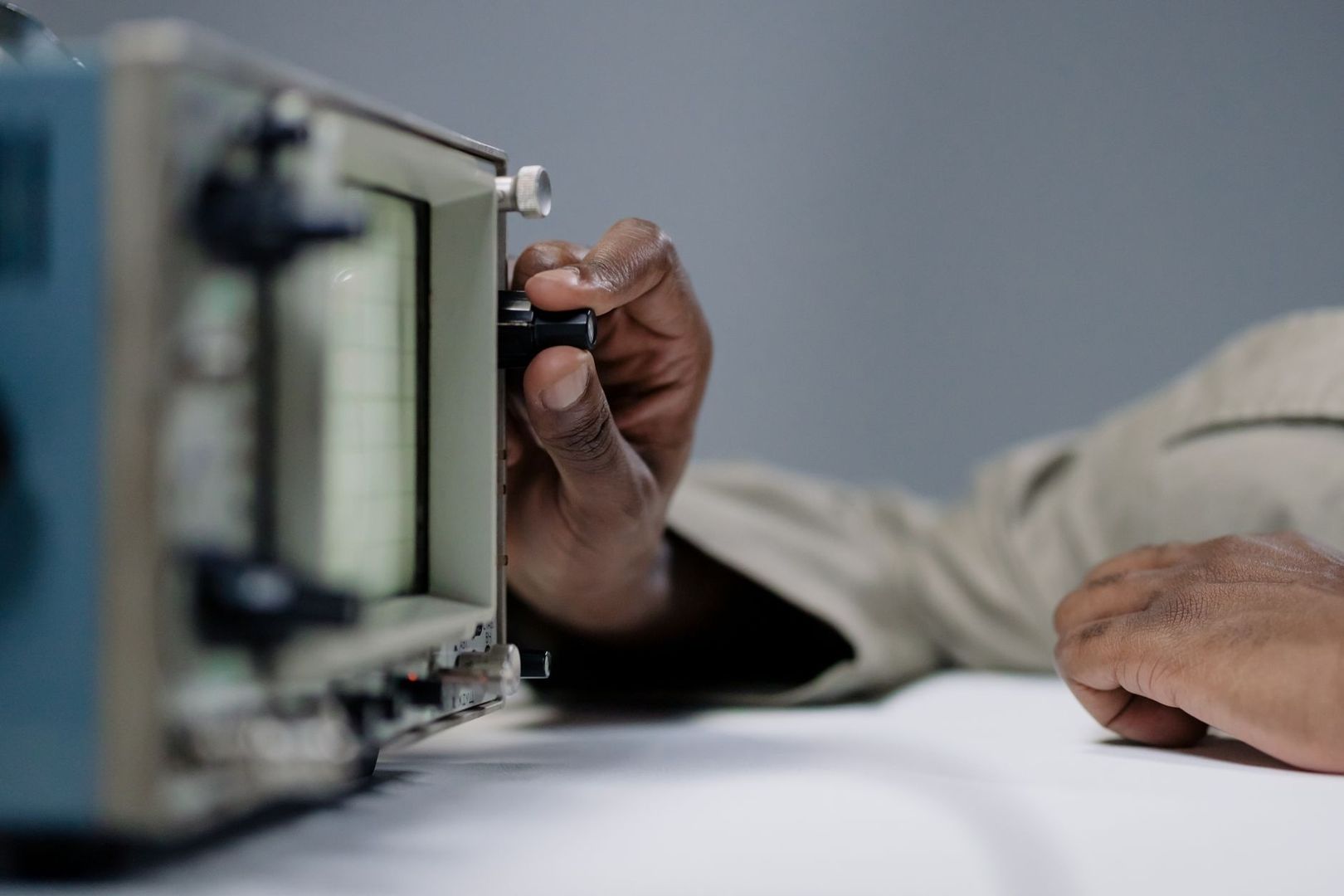
Et kolorimeter festes direkte på panelet og måler lys fra skjermen gjennom filtre som registrerer røde, grønne og blå komponenter. Programvaren sammenligner målingene med målene du har valgt og lager en ICC-profil. Den profilen forteller operativsystemet og fargestyrte programmer hvordan skjermen faktisk gjengir farger. Datacolor Spyder og Calibrite er vanlige eksempler. Et spektrofotometer er et mer avansert instrument som måler et bredere spekter, men et kolorimeter er normalt tilstrekkelig for skjermkalibrering.
- Plasser skjermen unna direkte sollys og sterke refleksjoner.
- Unngå fargede vegger eller sterkt rødt, blått og grønt lys rett bak skjermen.
- Bruk jevn, nøytral rombelysning.
- Slå av automatisk lysstyrke og nattmodus under kalibreringen.
- Deaktiver HDR hvis kalibreringsprogrammet ikke støtter HDR-oppsettet korrekt.
Steg for steg til en perfekt innstilt skjerm
En god kalibrering begynner før måleøyet kobles til. Skjermen bør stå på i omtrent 30 minutter, slik at panelet rekker å stabilisere seg. Nullstill unødvendige fabrikkprofiler og velg en nøytral bildemodus. På mange skjermer kan en sRGB-modus være et godt utgangspunkt, men ikke lås deg til den dersom arbeidsflyten krever bredere fargerom eller maskinvarekalibrering.
- Rydd bort direkte lys, refleksjoner og fargede lyskilder fra arbeidsplassen.
- La skjermen varme seg opp i cirka 30 minutter.
- Tilbakestill skjermen eller velg en nøytral modus.
- Installer og åpne programvaren som følger med kolorimeteret.
- Velg mål for fargetemperatur, luminans og gamma, for eksempel D65, 100 til 120 cd/m² og gamma 2.2.
- Heng eller fest måleøyet tett mot panelet. Følg instruksjonene slik at ikke lys slipper inn fra sidene.
- La programvaren måle RGB-kanaler, gråskala og bakbelysning.
- Juster skjermens lysstyrke når programmet ber om det, og fullfør måleserien.
- Lagre ICC-profilen med et tydelig navn og aktiver den i operativsystemet.
Etterpå bør fargestyrte programmer som Lightroom og Photoshop startes på nytt. Kontroller at den nye profilen faktisk er valgt, og ikke vurder resultatet kun ved å sammenligne et før- og etterbilde på samme skjerm. Se heller etter nøytrale gråtoner, jevne hudtoner og detaljer i både skygger og høylys. På flere skjermer bør hvert panel kalibreres separat, selv om de er identiske på papiret.
Nyt tryggheten i at det du ser er det du får
Skjermer endrer egenskaper over tid, særlig når bakbelysningen eldes. En praktisk tommelfingerregel er å kalibrere omtrent én gang i måneden, slik Lightroom-dokumentasjonen anbefaler. Ved fargekritisk arbeid eller endringer i rombelysning kan hyppigere kontroll være fornuftig. Enkelte produsenter anbefaler også kalibrering hver andre uke, så bruksmønster og krav bør styre rutinen.
Kalibrering er likevel bare første del av kontrollen. Før trykk kan softproofing i Lightroom eller Photoshop simulere hvordan bildet kan se ut med en bestemt skriver- og papirprofil. Da blir det mulig å oppdage farger som ikke kan gjengis på papiret, og justere dem før bestilling. En kalibrert skjerm, riktig ICC-profil og kontrollerte lysforhold sparer tid, penger og unødvendige runder med fotolaboratorier eller kunder. Gjør målingen til en fast del av arbeidsflyten, så kan mer av energien brukes på motiv, lys og komposisjon.